
マーケ自動化
LP画像作成の使い方|LPのヘッダーや見出しの画像を、AIで先に作って溜めておく
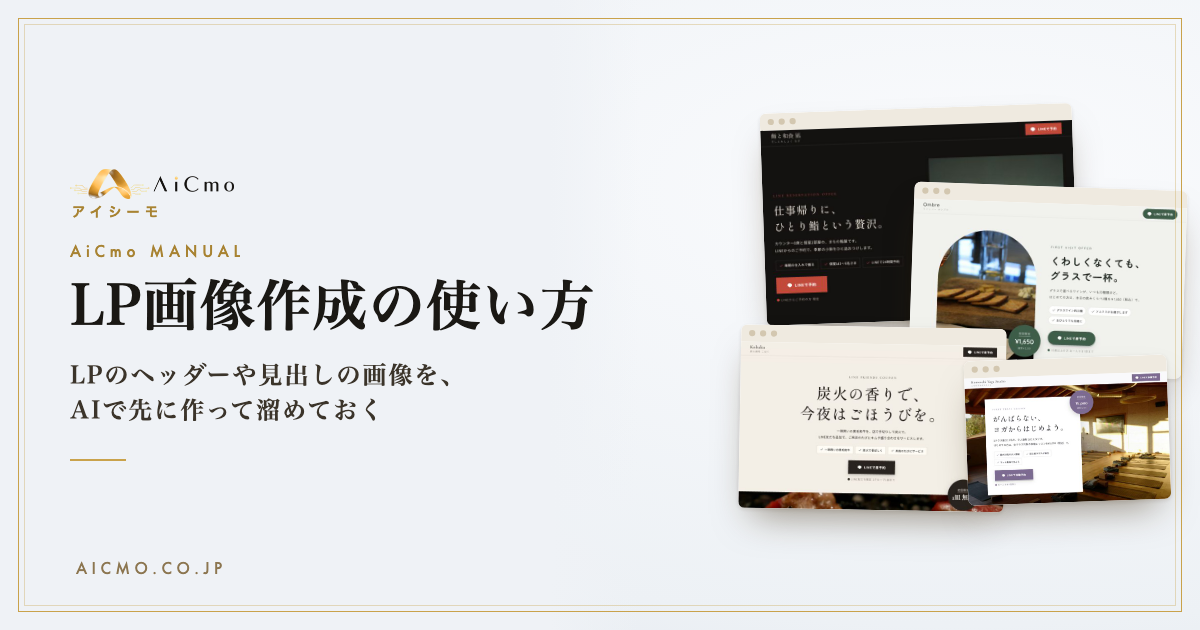
AiCmoの「LP画像作成」の使い方を解説します。LPヘッダー・ヘッダー帯・サブヘッド・ブレット・CTA・プロフィールなど、LPに使う画像を用途別にAIで作り、メディアライブラリに溜めておけます。用途の選び方、6段で作る文章の入れ方、色・雰囲気・人物・参考画像の指定、標準と高品質の違い、同じデザインで続きを作る方法、クレジットの目安まで。
 相談者
LPのヘッダー画像を作りたいのですが、デザインが苦手で、毎回LPを作りながら画像を考えるのが大変です。
 中川 瞬
「LP画像作成」で、ヘッダーや見出しの画像を先にまとめて作っておけます。文章と色を選ぶだけでAIが作り、メディアライブラリに溜まるので、LPを作るときは選ぶだけです。
LP画像作成は、LPに使う画像素材を、用途別にAIで先に作って溜めておく機能です。作った画像はメディアライブラリに保存され、LP編集の「既存から選択」からそのまま使えます。
クレジット画像の生成は、無料の30回に含まれず、1枚ごとにクレジットを使います。目安は標準 約28クレジット、高品質 約35クレジットです(1クレジット=1円。内容によって前後します)。「AIで文章を提案」や「方針書」などの文章のAIは、ほかの文章のAIと合わせて30回まで無料で、そのあとはクレジットを使います。
プラン画像の生成は、クレジットがあればどのプランでも使えます。「AIで文章を提案」「AIで方針書を作る」、参考画像の読み取りはベーシックプラン以上、右の「LPデータ」はスタンダードプラン以上です(プレダイ会員は、どちらもプレダイベーシック以上)。
ほかの画像の機能との違い
| 機能 | 向いているとき |
|---|---|
| LP画像作成(この機能) | LPのヘッダー・見出し帯・CTAなどを、LPを作る前にまとめて作って溜めたい |
| LP編集の「AIで画像を生成」 | LPを作りながら、そのブロックの画像をその場で作りたい |
| バナー作成 | リッチメニュー・配信・SNS用など、LP以外の決まった大きさの画像を作りたい |
| メディア管理 | 作った画像・手持ちの画像をまとめて置く・整理する |
全体の流れ
- 手順1 「メディア管理」の「LP画像作成」を開く
- 手順2 用途を選ぶ
- 手順3 画像に入れる文章を入れる
- 手順4 色・雰囲気・人物・参考画像を選ぶ
- 手順5 「標準で生成」か「高品質で生成」を押す
- 手順6 作った素材を使う・同じデザインで続きを作る
手順1 「LP画像作成」を開く
左メニューの「メディア管理」→「LP画像作成」を開きます。
左に「AIで画像を生成」の欄、右に作った素材の一覧が出ます。左の上の「うまく作るコツ」を押すと、上手に作るためのヒントが読めます。
手順2 用途を選ぶ
「用途」で、作る画像の種類を選びます。形(縦横の比率)は用途で決まります。
- LPヘッダー(横長 3:2・PC向け)
- LPヘッダー(縦長 3:4・PC/スマホ併用)
- メッセージLPヘッダー(横長 3:2・LINE向け)
- ブレット(横幅)… 悩みなどの箇条書き
- ヘッダー帯(横長)
- サブヘッド(見出し帯・共感)/サブヘッド(見出し帯・解決策)
- CTAボタン(横長)… 申し込みをうながす画像
- プロフィール(4:5・人物)
形は使う場所に合わせるパソコンのLPヘッダーは3:2(横長)、スマホのLPヘッダーは3:4(縦長)がおすすめです。縦長は、手持ちの人物写真の向きや大きさが合わないと、人物が引き伸ばされたように見えることがあります。そのときは人物写真を入れずに作る方がきれいに仕上がります。
手順3 画像に入れる文章を入れる
文章の入れ方は2つです。「6段で作る(おすすめ)」か「自由に書く」を選びます。
6段で作る(おすすめ)
プロのヘッダーの組み立て方で、段ごとに欄が出ます。段の数は画像の形で変わります(縦長は7段・横長は6段・正方形は5段・細い横長は4段)。欄ごとに文字数の目安が出ます。
| 欄 | 例 |
|---|---|
| 呼びかけ(読む人を名指し) | 肌荒れに悩むあなたへ |
| ブランド名 | お店やサービスの名前 |
| 主役のコピー(約束・ベネフィット) | 素肌に、自信を。 |
| 強調する語 | 自信 |
| 帯(商品・サービス名) | 肌診断つき フェイシャル体験 |
| 数字の約束/強調する数字 | 60分で、変化を実感。/60分 |
| できること①②③ | 原因がわかる・あなた専用ケア・勧誘なし |
| 条件(価格・期限など) | 初回体験 3,980円 |
| 行動の一言 | まずは無料で体験する |
| 写真に入れるもの | 白い施術着のエステティシャン |
何を書くか迷ったら、目的(体験・お試しの案内、セミナー・説明会の集客、セール・キャンペーンなど)と業種・内容を入れて、「AIでコピー案を出す(クレジットを使います)」を押します。案が各段の欄に入るので、そのまま生成するか、手直ししてから生成します。
強調は2か所だけ強調は「強調する語」と「強調する数字」の2か所だけにすると、プロらしい仕上がりになります。
ブレット・CTA・サブヘッドなど、1行だけの画像の用途は6段では作れません。「自由に書く」で作ります。
自由に書く
「画像に入れる文章」に、そのまま書きます。長い文章を貼り付けても大丈夫です。思いつかないときは「AIで文章を提案(基本情報から)」を押すと、AIが案を出します。
文字は短く主役のコピーは短くすると、文字が詰まらず読みやすくなります。句読点(、。)は入れなくて大丈夫です。申し込みボタンは画像の下にページ側で置くので、画像には入れません。
手順4 色・雰囲気・人物・参考画像を選ぶ
どれも任意です。空のままなら「おまかせ」で作ります。
- 追加のデザイン指示:色調・雰囲気・構図などを言葉で書きます(例:人物を左に)
- 背景の雰囲気:白・明るい、ナチュラル、高級感(黒・ゴールド)、やさしい(パステル)、和風 など
- メインの色:強調する言葉・帯・アイコンに使う色
- 飾り方:シンプル、上品(細い線・下線・番号)、ポップ(吹き出し・バッジ・カード)、丸囲み・アイコン
- 人物(人物写真を入れないとき):年代や性別を選びます。「おまかせ」は毎回ちがう人物になります。「人物を入れない」なら、商品・空間・料理などの写真で作ります
人物画像・参考画像を入れる
- 人物画像(任意・最大5人):「+ 人物を追加」で、ご自身やスタッフの写真を入れます
- 構成の参考(任意):配置や並び方をまねたい画像
- デザインの参考(任意):色や雰囲気をまねたい画像
両方を入れると、配置は構成の参考から、色や雰囲気はデザインの参考から取ります。参考にしたい画像が複雑なときは、デザインの参考だけに入れると、色や雰囲気だけを取り込めてうまくいきやすいです。
デザインの方針書(任意)
「AIで方針書を作る」を押すと、デザイナーが作る前に考えること(相手・気持ち・世界観・色・飾り方など)を、AIが短くまとめます。イメージと違う所があれば直してから作ると、作り直しが減ります。文章や設定を変えたら、もう一度作り直してください。
手順5 「標準で生成」か「高品質で生成」を押す
ボタンは2つあります。
| ボタン | かかる時間 | 向いているとき | クレジットの目安 |
|---|---|---|---|
| 標準で生成 | 10〜30秒 | 何案か作って方向を決める | 約28 |
| 高品質で生成 | 30秒〜1分 | 気に入った方向で仕上げる(写真の質感・文字の正確さが上がる) | 約35 |
「生成しました」と出ると、下に画像が出ます。「ダウンロード」でパソコンに保存できます。メディア一覧にも保存済みです。
おすすめの作り方まず標準で何案か作って方向を決め、気に入ったものを高品質で仕上げると、クレジットのむだが減ります。
手順6 作った素材を使う・同じデザインで続きを作る
右の「作成した素材」に、作った画像が並びます。用途のタブ(すべて・LPヘッダー・ヘッダー帯など)、フォルダ、「★だけ」、「AI生成のみ」で絞り込めます。
LPで使う
LPを作るときに、画像やTOPのブロックの「既存から選択」から選ぶだけで使えます。くわしくは「LPの作り方」をご覧ください。
同じデザインで続きを作る
カードの「続きを作る ▾」を押し、次に作る部品(ブレット・ヘッダー帯・サブヘッド・CTA・プロフィール)を選ぶと、その画像のデザインを引き継ぐ準備が左の欄に整います。あとは文章を入れて生成するだけで、LP全体の色や雰囲気がそろいます。
- ブレットは「AIで悩みを出す」、サブヘッドは「AIで見出しを出す」を押すと、前の画像をもとに案が入ります
- カードの「構成の参考に」「デザインの参考に」を押すと、その画像を左の参考画像に入れられます。構成の参考にしたときは、同じ行の形の文章を左の欄に入れるかも聞かれます
LPデータを参考にする(スタンダード以上)
右の欄の上で「作成した素材」から「LPデータ」に切り替えると、データ管理の「LPデータ」に登録したLPのヘッダーが並びます。「構成の参考に」「デザインの参考に」「ライティングの参考に」で、ほかのLPの配置や雰囲気、言い回しの型を参考にできます。文章は自分の商品の内容に書き換えてから生成してください。
いらない画像を消すときカードの「削除」を押すと、なぜダメだったか(文字崩れ・人物が別人・構図が悪い など)を選べます。選ばなくても消せます。
LP画像作成のよくある質問(Q&A)
Q作った画像はどこにありますか?
ALP画像作成の右の「作成した素材」と、「メディア管理」→「メディア一覧」に保存されています。LP編集の「既存から選択」からも選べます。
Q「クレジットが不足しています。チャージしてご利用ください」と出ます。
A画像の生成は無料の30回に含まれず、1枚ごとにクレジットを使います。左メニューの上の「+ 追加」からクレジットを追加してください。
Q「画像生成のリクエストが集中しています」と出ます。
A短い時間に何回も続けて押すと出ます。少し待ってから、もう一度押してください。
Q「画像に入れる文章を入力してください」と出ます。
A文章が空のままです。「画像に入れる文章」か、6段の欄に文章を入れてから生成してください。
Q「この用途は6段で作れません」と出ます。
Aブレット・CTA・サブヘッドなどは1行だけの画像なので、6段では作れません。「自由に書く」で作るか、用途をLPヘッダーなどに変えてください。
Q人物が引き伸ばされたように見えます。
A縦長の用途で、人物写真の向きや大きさが合っていないときに起きやすいです。横長の用途にするか、人物写真を入れずに「人物(人物写真を入れないとき)」で選んで作ってみてください。
Q毎回同じような顔の人物になります。
A「人物(人物写真を入れないとき)」で「おまかせ(毎回ちがう人物)」か、年代や性別を選ぶと、毎回ちがう顔立ちで作ります。
QLPヘッダーとヘッダー帯、サブヘッドを同じ雰囲気にしたいです。
A最初にLPヘッダーを作り、そのカードの「続きを作る ▾」から次の部品を選んでください。同じデザインを引き継いで作れます。
まとめ|LP画像作成のポイント
この記事の要点
- 「メディア管理」→「LP画像作成」で、LPに使う画像を用途別にAIで先に作って溜められる
- ヘッダーは「6段で作る」がおすすめ。迷ったら「AIでコピー案を出す」
- 色・雰囲気・人物・参考画像は任意。複雑な参考画像は「デザインの参考」だけに入れる
- 標準で方向を決め、高品質で仕上げる。画像は1枚ごとにクレジット(目安 標準約28・高品質約35)
- 「続きを作る ▾」で同じデザインのまま、ブレット・帯・CTAなどを作れる
- 作った画像はメディア一覧に保存され、LP編集の「既存から選択」で使える
次にやること
画像がそろったら、「LPの作り方」でLPに並べて公開しましょう。保存された画像の整理は「メディア管理の使い方」、リッチメニューやSNS用の画像は「バナー作成の使い方」をご覧ください。