
はじめに
ネットショップの作り方|お店を作って、商品を並べ、公開する
AiCmoの「ネットショップ」の作り方を解説します。店名を入れてお店を作り、商品を登録し、デザインを選んで公開するまで。LINEの中で注文できるURLと、Instagramやチラシに貼れるURLの2種類の使い分けも。見本のデザインやアフィリエイト商品にも対応。
 相談者
LINEの友だちに、商品をネットで買ってもらえるようにしたいです。
 中川 瞬
「ネットショップ」でお店を作れば、LINEの中でそのまま注文とカード払いができます。InstagramやチラシのQRから、LINEを使っていない人に買ってもらうこともできます。
ネットショップは、お店を作って商品を並べ、注文とカード決済を受ける機能です。LINEで買った人は友だちとひも付くので、次からはお届け先の入力もいりません。
こんなときに
- 作っている商品や食品を、LINEの友だちに直接売りたい
- Instagramのプロフィールやチラシから、注文を受けたい
- 毎月届ける「定期便」を始めたい
使う前に用意するもの
- 決済に使うストア:商品登録の「ストア」です。カード決済(UnivaPay)の設定と、特定商取引法の表示(販売者・住所・電話)はここから使います。まだの方は「商品登録の使い方」と「UnivaPay」を先にご覧ください
- 商品の写真:1つの商品に10枚まで。大きい写真は自動で小さくなります
ストアがなくても作れます店名だけでお店は作れます。ストアは、お店を「公開中」にするときに必要です。
全体の流れ
- 手順1 「お店の設定」でお店を作る
- 手順2 「商品」で商品を登録する
- 手順3 「デザイン」で見た目を決める
- 手順4 「公開中」にして、お店のURLを配る
ネットショップは、左メニューの「販売管理」→「マイショップ」から開きます。
画面は、左が管理、右が「お客さんが見る画面」のプレビューです。上のタブは「商品」「デザイン」「注文」「定期便」「クーポン」「お店の設定」の順に並んでいます。
アカウントごとお店は公式LINEのアカウントごとに作ります。上で使うアカウントを選んでから始めてください。
手順1 「お店の設定」でお店を作る
はじめは「このアカウントには、まだお店がありません。」と出ます。「お店の設定」タブで次のものを入れ、「お店を作る」を押します。
| 項目 | 入れるもの |
|---|---|
| 店名(必須) | お店の名前(例:山田ファームの店) |
| お店の説明 | お店のトップに出る短い説明 |
| 決済に使うストア | 商品登録で作ったストアを選びます。名前の後ろに「(本番)」「(テスト)」が付きます |
| 送料 | 全国一律の金額と、「○円以上で送料無料」。北海道・沖縄など地域ごとに変えることもできます |
| メールでの注文 | LINEを使わない人も、メールアドレスだけで注文できるようにします(最初はオン) |
| 特定商取引法の表示 | お支払い方法・お届け時期・返品・交換。空なら薄い字の文が入ります |
| 状態 | 最初は「準備中(お客さんには見えない)」です |
このほか、買ったあと(お礼のLINE・確認メール、買った人に付けるラベル)、配送日時の指定、領収書(インボイス登録番号)、在庫の通知、お礼の文面・発送の文面もここで決めます。あとからでもかまいません。
手順2 「商品」で商品を登録する
「商品」タブの「+ 商品を追加」を押します。何から始めればよいか迷うときは、「サンプルを入れる」で業種のサンプル商品を下書きで入れられます。
| 項目 | 入れるもの |
|---|---|
| 画像 | 10枚まで。1枚目が「メイン」になります |
| 商品名(必須) | お店に出る名前 |
| 補足 | 商品名の下に小さく出ます(内容量など) |
| カテゴリー | 2つ以上作ると、お店の上に絞り込みのボタンが出ます |
| 値段(税込) | カンマなしの数字で。税率は10%か8%(食品など) |
| 説明 | 「見出し」「太字」「区切り線」「リンク」のボタンが使えます。リンクにする文字は200文字まで入れられます |
| 種類 | 「なし」「1つ(例:サイズ)」「2つ(例:色とサイズ)」。種類ごとに在庫と値段を決められます |
| 状態 | 「下書き」「公開(お店に出す)」「非公開」 |
画像を入れたら「保存する」画像を足しただけでは、商品に反映されません。最後に「保存する」を押してください。
在庫は、空にしておくと数えません。数を入れると、残りが少ないときにお店に「残り○点」と出て、0になると「売り切れ」になります。並び順は「並べ替え」で変えられ、すぐお店に出ます。
ほかの会社の商品を紹介する(アフィリエイト)
ほかの会社の商品を紹介して紹介料を受け取る(アフィリエイト)ときは、商品の編集画面の「外部の販売サイト」に、紹介用のURL(https:// から始まるもの)を入れます。普通の商品なら、ここは空のままにします。
| お店での見え方 | 内容 |
|---|---|
| 「PR」の札 | 商品の詳しいページに「PR」と表示されます(今までの見た目のお店では、商品の一覧にも出ます) |
| 「購入する」ボタン | 押すと、入れたURLのサイトへ移動します(「※外部サイトへ移動します」と出ます) |
| 値段 | 値段を入れると、そのまま出ます。0円にすると値段は出さず、「価格は販売サイトでご確認ください」と出ます |
AiCmoでは注文できませんアフィリエイトの商品は、カートに入らず、AiCmoでは決済もしません。注文と支払いは、移動した先のサイトで行われます。定期便にもできません。
手順3 「デザイン」で見た目を決める
「デザイン」タブで選んだもの(見本・テーマ・色・画像)は、すぐ保存されて右のプレビューに出ます。お知らせの帯やショップ名の見え方など文字を入れる欄は、画面のいちばん下の「デザインを保存する」で保存します。
- 見本のデザイン:業種ごとの見本を選ぶと、型と色がまとめて入ります(くわしくは下の「見本のデザインと、今までの見た目」)
- テーマ・メインの色:お店全体の色や文字の雰囲気を変えます
- お知らせの帯:お店の一番上に出る一文です(例:5,000円以上のご注文で送料無料)。空にすると出ません
- ロゴ:透明の背景のPNGがおすすめ。なければ店名が文字で出ます
- ヘッダー画像:お店の上に大きく出る画像です。おすすめは横2,400×縦1,350px
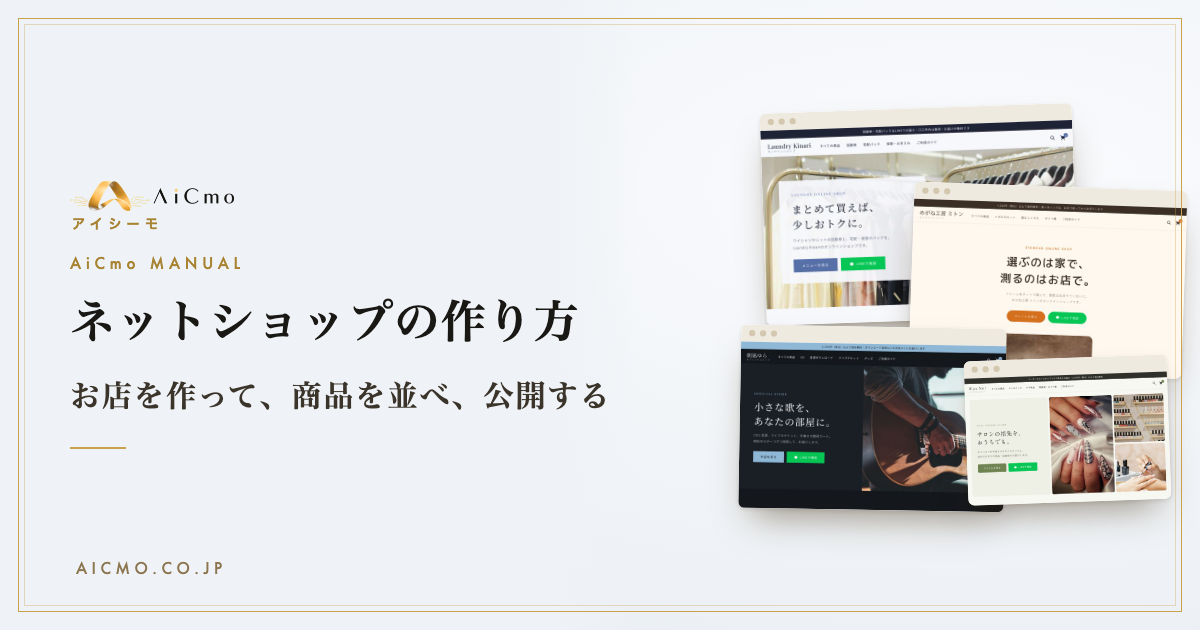
デザインの見本は「ネットショップのデザイン見本」でも見られます。
見本のデザインと、今までの見た目(テーマ)を切りかえる
「デザイン」タブのいちばん上の「お店の見た目の選び方」で、次の2つから選びます。いま使っている方には「いま使っている」と出ます。あとから何度でも切りかえられ、切りかえても商品やお店の設定は変わりません。
| 選び方 | どんな見た目 |
|---|---|
| 今までの見た目(テーマ) | シンプルな形のまま、色・文字・形をテーマで選びます |
| 見本のデザイン | 業種に合う、本格的なネットショップの型と色を選びます |
「見本のデザイン」では、上のボタンで型を切りかえてから、業種ごとの見本を選びます。選ぶと、色・文字・形・型がまとめて入ります。
- 定番型:写真を大きく1枚
- 2分割型:文字と写真を左右に
- ギャラリー型:写真を3つ並べる
見本をやめるときは「やめて今までの見た目に戻す」を押すか、「今までの見た目(テーマ)」でテーマを選びます。
見本の欄は折りたためます「見本から選ぶ(ネットショップのデザイン)」の見出しを押すと、見本の一覧を閉じたり開いたりできます。閉じた状態は、その端末(パソコン・スマホ)で覚えています。
ショップ名の書体と、下の一言(今までの見た目)
「デザイン」タブの「ショップ名の見え方」で、店名の見せ方を変えられます。今までの見た目(テーマ)のお店で使えます。
- ショップ名の書体:「標準」「筆記体(上品)」「筆記体(やわらかめ)」から選びます。筆記体になるのは、店名の英字だけです
- ショップ名の下の一言:30文字まで(例:【SHOP】)。スマホ・パソコンとも、店名(ロゴのときはロゴ)の真下に、真ん中そろえで出ます
入れたら「保存する」(または下の「デザインを保存する」)を押してください。
カテゴリーの並び順と、最初に出すカテゴリー
商品にカテゴリーが2つ以上あると、「デザイン」タブの「カテゴリー」で次のことを決められます。
- 並び順:お店の絞り込みのボタンの並び順です。↑↓で入れ替えると、すぐお店に出ます
- お店を開いたときに出すカテゴリー:最初は「すべて」です。たとえば「ギフト」を選ぶと、お店を開いたときにギフトの商品から見せられます
手順4 「公開中」にして、URLを配る
「お店の設定」の状態を「公開中」にして保存します。ここで決済に使うストアが選ばれていないと、「お店を公開するには、決済に使うストアを選んでください」と出ます。
お店ができると、「お店のURL」が2種類出ます。「コピー」で写して使ってください。
| URL | 貼る場所 | お客さんの注文 |
|---|---|---|
| LINEのURL | リッチメニュー・配信・1対1トーク | LINEの中で注文。友だちとひも付きます |
| 一般のURL | Instagramのプロフィール・ホームページ・広告・チラシのQR | 「LINEで注文」か「メールアドレスで注文」を選べます |
LINEのURLが出ないときアカウントにLINEログインのチャネルが設定されていないと、一般のURLだけが出ます。アカウント管理でLINEログインのチャネルを設定すると、LINEのURLも出ます。
プレビューでは注文できません右のプレビューは見た目の確認用です。注文のテストは、ストアを「テスト」にした状態で、お店のURLから行ってください。テストのストアでは「テストモードです(実際には請求されません)」と出ます。
プランでちがうところ
| 無料 | ベーシック | スタンダード | |
|---|---|---|---|
| お店を作る・商品を売る | ○(1店まで) | ○ | ○ |
| クーポン・配送日時の指定 | − | ○ | ○ |
| 定期便 | − | − | ○ |
| お店の下の「AiCmo で作成」 | 出ます | 出ません | 出ません |
ネットショップのよくある質問(Q&A)
Qお店のURLを開くと「ご利用いただけません」と出ます。
A状態が「準備中」か「停止中」です。「お店の設定」の状態を「公開中」にして保存してください。
Qお客さんが「カードのお支払いの準備中です」と出ると言っています。
A決済に使うストアが選ばれていないか、ストアのUnivaPayの設定がまだです。「お店の設定」の「決済に使うストア」と、ストアの設定を確かめてください。
Q値段を入れると「カンマなし」と出ます。
A値段は「3000」のように、カンマを付けずに数字だけで入れてください。
QLINEを使っていない人も買えますか?
A買えます。「一般のURL」から開くと、メールアドレスで注文できます(「メールでの注文」がオンのとき)。
Qアフィリエイトの商品を、AiCmoのカートで売ることはできますか?
Aできません。「外部の販売サイト」にURLを入れた商品は、「購入する」で外のサイトへ移動するだけで、AiCmoでは注文も決済もしません。AiCmoで売りたい商品は、「外部の販売サイト」を空にしてください。
Qショップ名を筆記体にしたのに、変わりません。
A筆記体になるのは店名の英字だけです。また、「見本のデザイン」を使っているお店では効きません。「今までの見た目(テーマ)」にしてお試しください。
まとめ|ネットショップのポイント
この記事の要点
- 「お店の設定」で店名を入れればお店ができる。公開には決済に使うストアが必要
- 「商品」で登録。画像を入れたら「保存する」を押す
- 「デザイン」は選ぶとすぐ反映。見本のデザイン(定番型・2分割型・ギャラリー型)と今までの見た目は、いつでも切りかえられる
- アフィリエイトの商品は「外部の販売サイト」にURLを入れる。「PR」と出て、AiCmoでは注文できない
- URLは2種類。LINEの中はLINEのURL、SNSやチラシは一般のURL
次にやること
注文が入ってからの発送・キャンセル・定期便は「ネットショップの注文と発送」へ。お店のURLは「リッチメニュー」や「一斉配信」に貼ると、友だちに届けられます。