
はじめに
「はじめに」画面の使い方|やりたいことを選んで、手順を1つずつ進める
AiCmoの管理画面にある「はじめに」の使い方です。ナビゲーションでやりたいことを1つ選び、アクションリストに入れると、今やる手順を1つずつ案内してくれます。マイリスト・今日のToDo・毎日のToDoで自分の目標とAIに任せることも管理できます。AiCmoマップ・用語集とあわせてまとめました。
 相談者
ログインすると「はじめに」という画面が出ます。機能がたくさんあって、何から手をつければいいのか分かりません。
 中川 瞬
「ナビゲーション」で、いちばんやりたいことを1つだけ選んでください。「アクションリストに入れる」を押せば、あとは今やる手順を1つずつ案内してくれます。全部を覚えてから使う必要はありません。
「はじめに」は、AiCmoの道案内の画面です。やりたいことを選び、その手順を1つずつ進めるための場所です。
やりたいことを1つ選んで、アクションリストに入れる。あとは「これをやりましょう」に沿って、1つずつ進めるだけです。
「はじめに」の開き方
- AiCmoにログインすると、「はじめに」が開きます。
- ほかの画面からは、左上のメニューの切り替え(プルダウン)で「はじめに」を選ぶと戻れます。
「はじめに」を開くと、左メニューに次の5つの項目が並びます。
| 左メニューの項目 | 何をするところか |
|---|---|
| AiCmoシリーズとは | AiCmoとAiCfoで何ができるかを読む |
| ナビゲーション | やりたいことを1つ選ぶ |
| アクションリスト | 選んだことや、自分で決めた目標を進める(▶を押すと、中の6つのタブが出ます) |
| AiCmoマップ | AIとのつながりと、機能どうしのつながりを地図で見る |
| 用語集・よくある質問 | 画面に出てくる言葉を調べる |
全体の流れは次のとおりです。
- 手順1 「AiCmoシリーズとは」で、できることをつかむ
- 手順2 「ナビゲーション」で、やりたいことを1つ選ぶ
- 手順3 「アクションリスト」で、手順を1つずつ進める
- 手順4 「AiCmoマップ」で、次に広げる先を見る
- 手順5 困ったら「用語集・よくある質問」
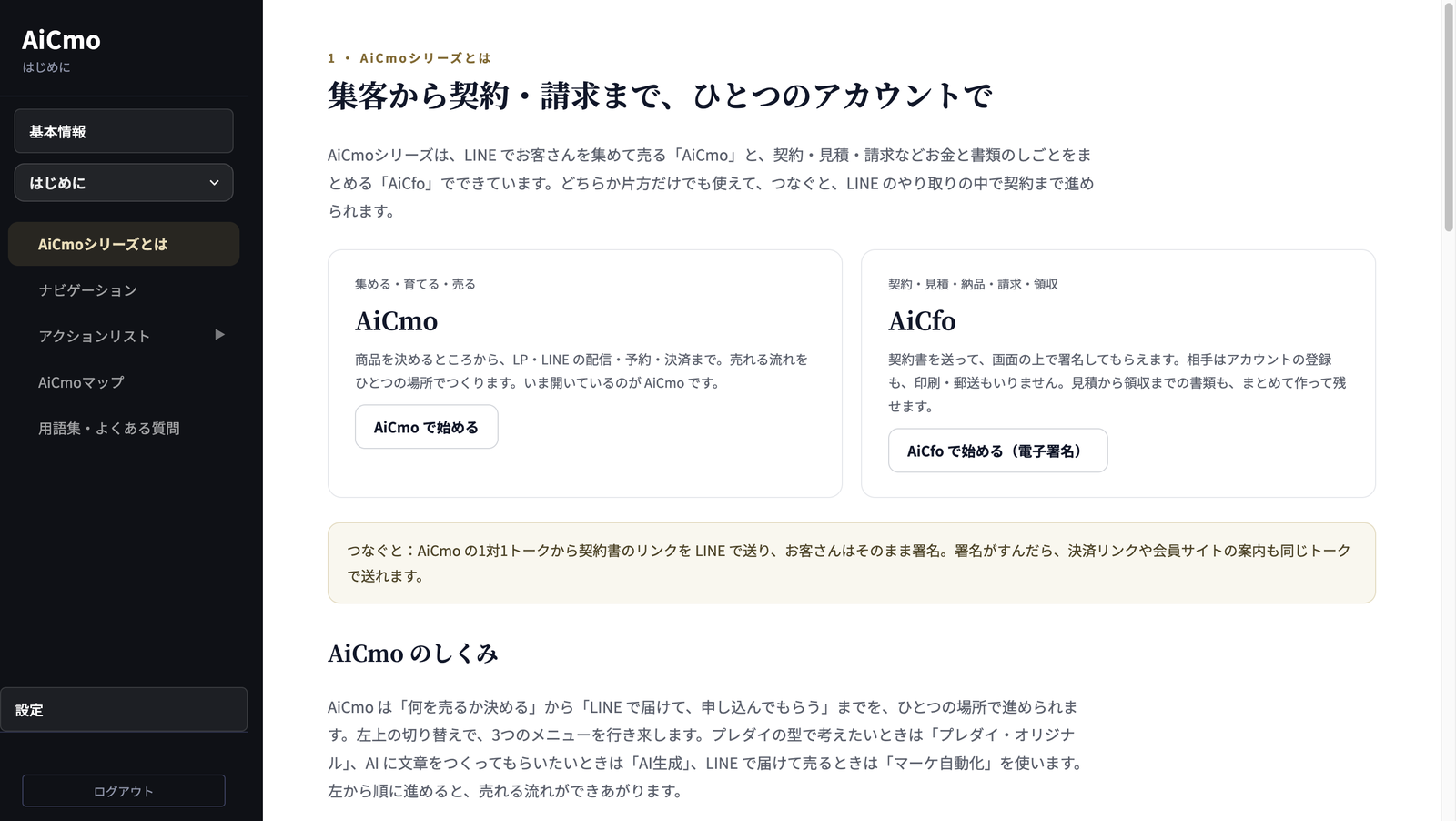
手順1 「AiCmoシリーズとは」で、できることをつかむ
見出しは「集客から契約・請求まで、ひとつのアカウントで」です(図1の右側)。AiCmoシリーズは、次の2つでできています。
| 名前 | できること |
|---|---|
| AiCmo | 集める・育てる・売る。商品を決めるところから、LP・LINEの配信・予約・決済まで。今開いているのがAiCmoです |
| AiCfo | 契約・見積・納品・請求・領収。契約書を送って、画面の上で署名してもらえます |
どちらか片方だけでも使えます。つなぐと、AiCmoの1対1トークから契約書のリンクをLINEで送れます。
その下には「AiCmo のしくみ」として、1 商品を決める → 2 伝える言葉をつくる → 3 届ける仕組みをつくる → 4 売る・ふり返る、の4つの段階が並びます。さらに、AiCmo 機能ガイドとAiCfo のご紹介の資料を、画面の中でめくって読めます。
手順2 「ナビゲーション」で、やりたいことを1つ選ぶ
ナビゲーションには、やりたいことがカードで並んでいます。画面の説明どおり、いちばんやりたいことを1つ選びます。迷ったら「すぐに始められること」からがおすすめです。
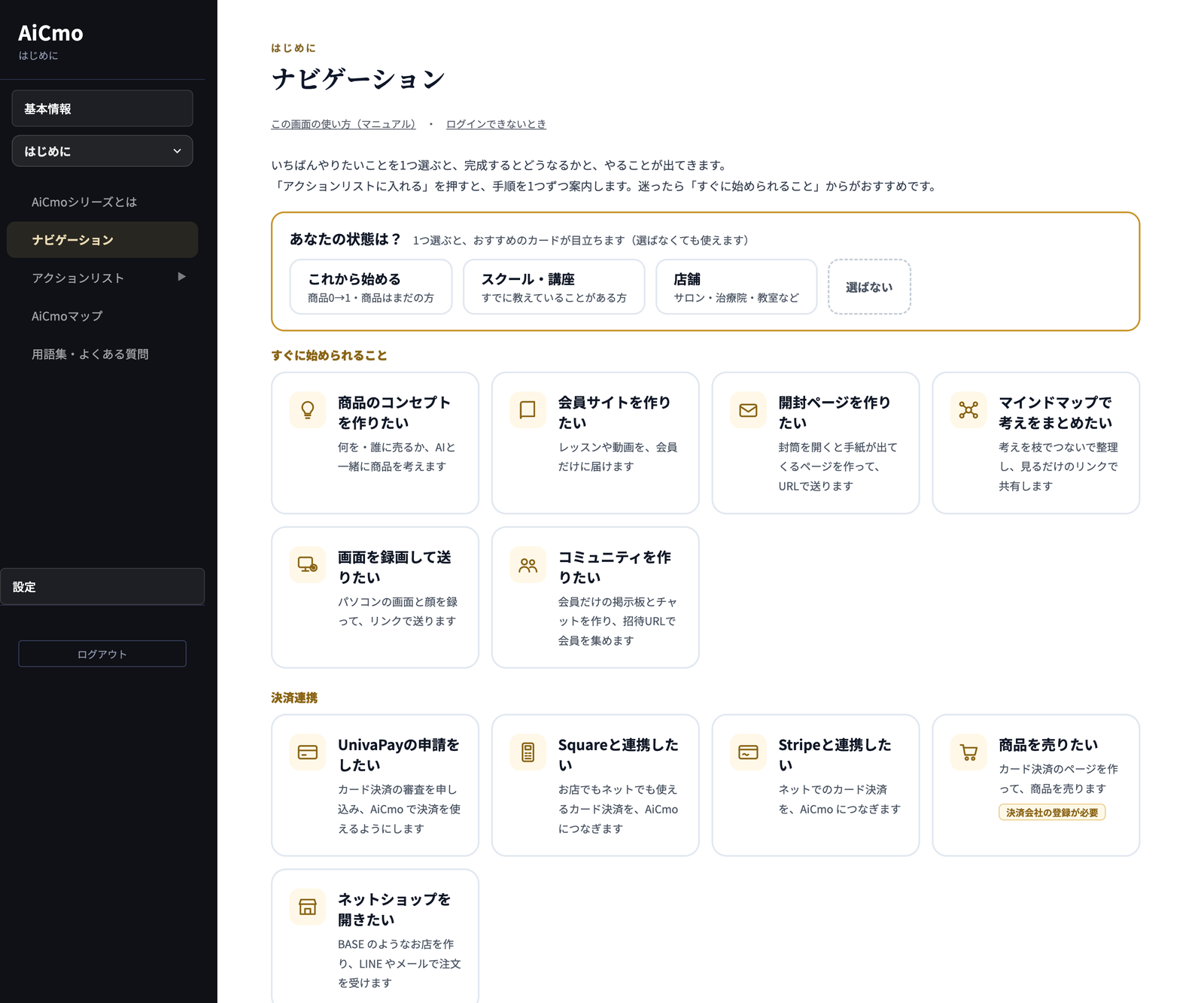
「あなたの状態は?」で、おすすめを目立たせる(選ばなくてもよい)
カードの上に「あなたの状態は?」があります。次の3つから1つ選ぶと、おすすめのカードに「おすすめ ①」のような札が付き、ほかのカードは薄くなります。
- これから始める(商品0→1・商品はまだの方)
- スクール・講座(すでに教えていることがある方)
- 店舗(サロン・治療院・教室など)
やめるときは「選ばない」を押します。
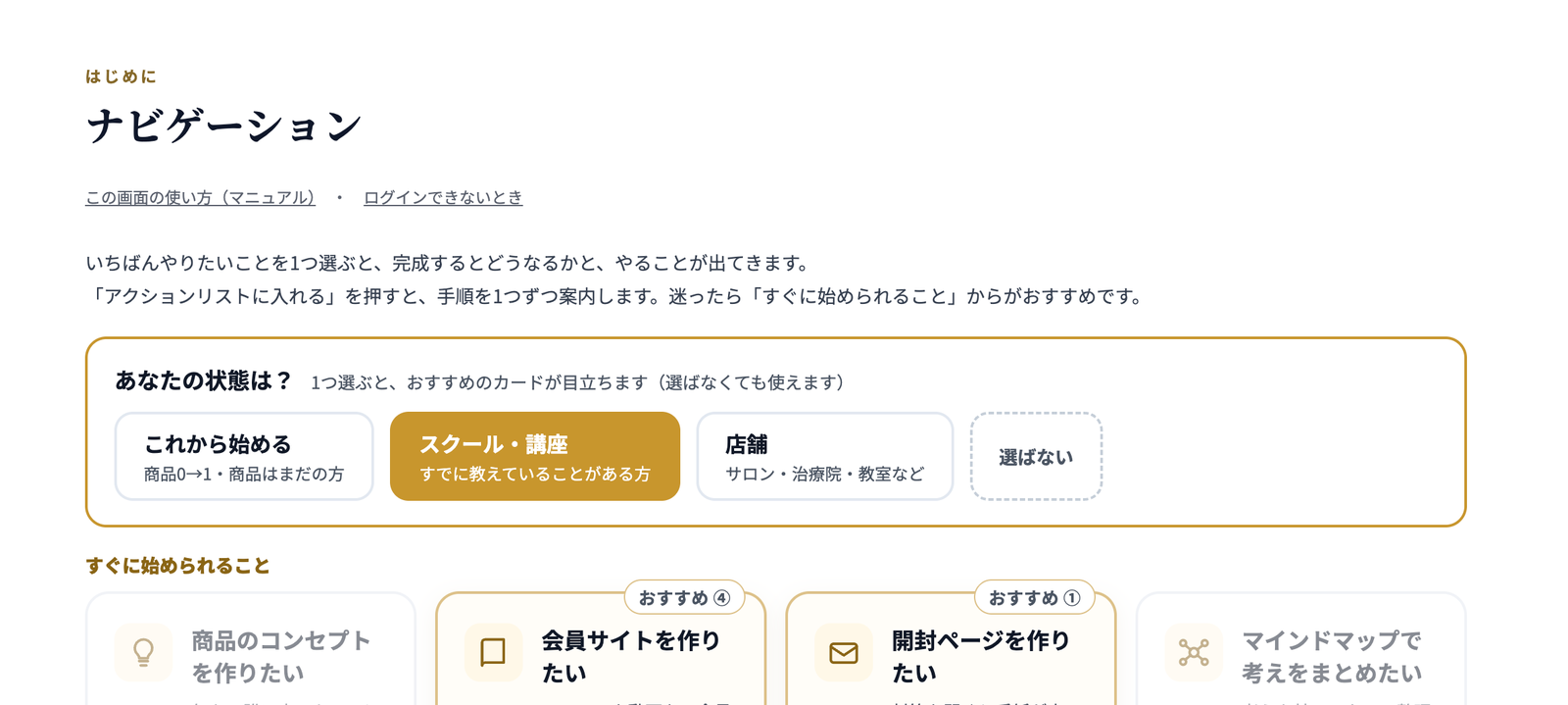
主なやりたいこと
| まとまり | 主なカード |
|---|---|
| すぐに始められること | 商品のコンセプトを作りたい/会員サイトを作りたい/開封ページを作りたい/マインドマップで考えをまとめたい/画面を録画して送りたい/コミュニティを作りたい |
| 決済連携 | UnivaPayの申請をしたい/Squareと連携したい/Stripeと連携したい/商品を売りたい/ネットショップを開きたい |
| AI連携 | Claude・ChatGPT・Claude Code・Codex・Grok・Muse(Meta)とつなぎたい など |
| 公式LINEを設定したい | 公式LINEを作りたい/公式LINEをAiCmoにつなぎたい(他のツールなし)/公式LINEをAiCmoにつなぎたい(ほかのLINEツールと一緒に使う) |
| LINEのトーク自動化 | LINEで配信したい/1対1トークで返信したい/LINEで自動化したい |
| メールを配信したい | メルマガを始めたい/メールで自動配信したい/今の読者をメールに取り込みたい |
| 予約を受けたい | イベント予約を受けたい/カレンダー予約を受けたい/店舗予約を受けたい |
| 来店・リピートにつなげたい | クーポンを配りたい/ショップカードを作りたい/回数券を売りたい |
| LPを作りたい | テンプレで作る/ブロックで作る/HTMLで作る |
| LPをよくしたい | LPの画像をAIで作りたい/LPの見られ方を確かめたい |
| 電子署名をしたい | メールで電子署名をしたい/LINEで電子署名をしたい |
| 書類を作りたい(AiCfo) | 見積書を作る/納品書を作る/請求書を作る/領収書を作る |
| プラン・ご紹介制度 | プランを変えたい/AiCmoを紹介したい |
「公式LINEを設定したい」「予約を受けたい」「LPを作りたい」などは、自分に合うものを1つ選ぶまとまりです。
プランや準備が必要なカードカードの下に「ベーシック以上のプランが必要」「公式LINE の接続が必要」などの札が付いているものは、その準備が要ります。カードは今のプランでも表示され、選んで手順を見ることはできます。くわしくは「プラン変更の使い方」をご覧ください。
カードを選ぶと出てくるもの
カードを押すと、その下に次のものが出ます。
- 「完成するとこうなります」:できあがりの見本(見本があるカードだけ)
- 「やること(○ つの手順)」:ゴールまでの手順の見出し
- 「アクションリストに入れる」のボタン
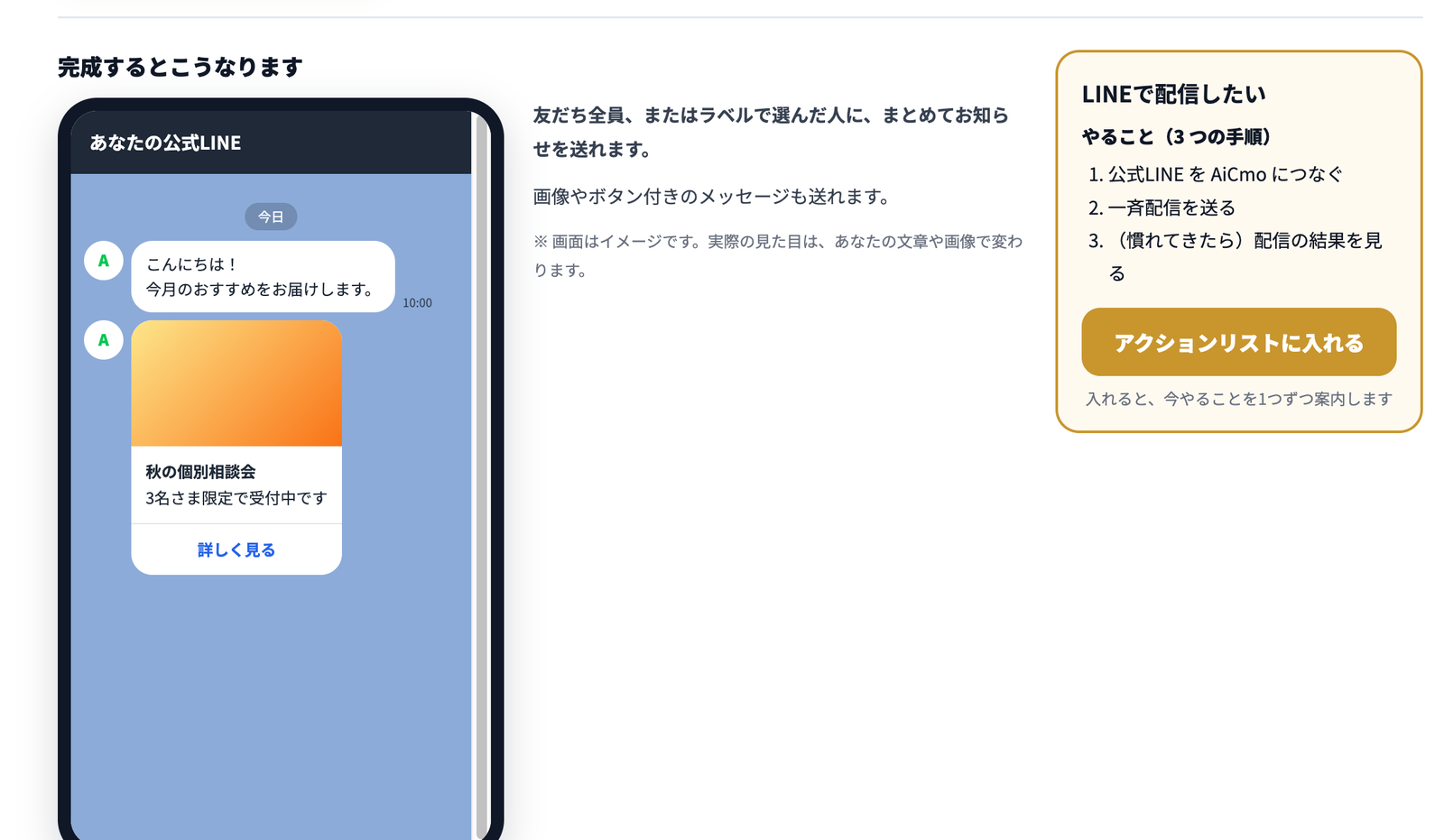
中身を確かめたら、「アクションリストに入れる」を押します。押すと「アクションリスト」が開き、1つ目の手順から案内が始まります。
手順3 「アクションリスト」で、手順を1つずつ進める
アクションリストには、上に6つのタブが並んでいます。左メニューの「アクションリスト」の▶を押しても、同じ6つを選べます。
| タブ | 何が出るか |
|---|---|
| マイリスト | 自分で決めた目標と、そのためのやること |
| AiCmoリスト | ナビゲーションで選んだ「やりたいこと」の手順 |
| 今日のToDo | 今日、自分がやること(止まっているもの・期限が近いものが上)と、AIに任せること |
| 毎日のToDo | 毎日(または決めた曜日に)くり返すこと |
| 実施中 | 今進めていること。自分がやることと、AIに任せていることに分けて出ます |
| できたこと | やり終えたことの積み重ね。自分がやったことと、AIがやったことに分けて出ます |
マイリスト:自分の目標を入れる
マイリストは、自分で決めた目標と、そのためのやることを入れておく場所です(例:3か月で個別相談を月10件にする)。やることにチェックを付けていき、全部できると「できたこと」に移ります。
- 「目標を追加」:目標と、小さく分けたやること(1行に1つ。30分〜1日でできる大きさ)を入れます
- 「AI と目標を作る」:AIと話しながら、目標とやることを作ってもらいます
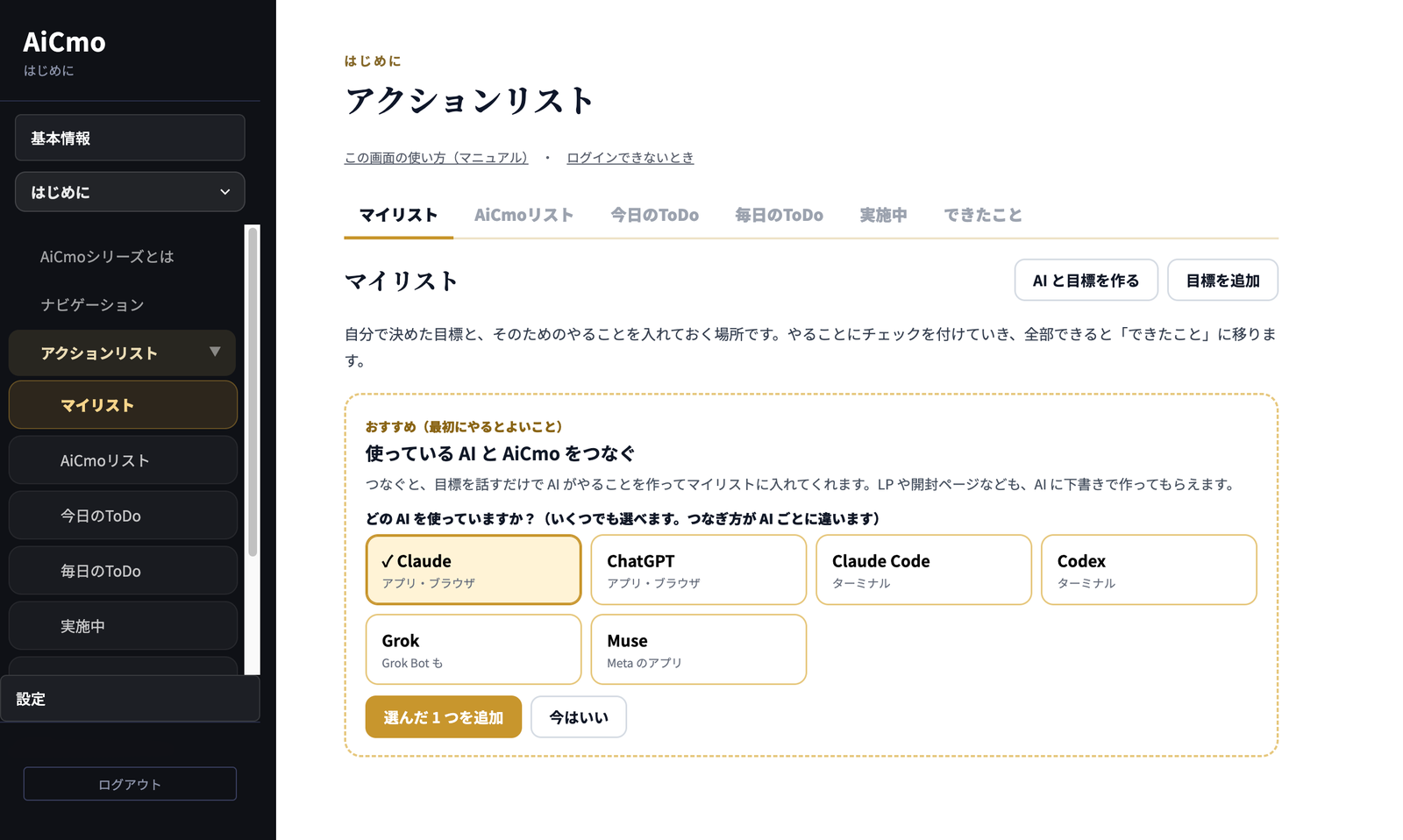
おすすめ:使っているAIとつなぐはじめは「使っている AI と AiCmo をつなぐ」がおすすめに出ます。使っているAI(Claude・ChatGPT・Claude Code・Codex・Grok・Muse)を選んで「選んだ 1 つを追加」を押すと、つなぐ手順がマイリストに入ります。つなぐと、目標を話すだけでAIがやることを作ってマイリストに入れてくれます。つなぎ方は「Claude・ChatGPT連携の使い方」などをご覧ください。
AiCmoリスト:今の手順を進める
ナビゲーションで「アクションリストに入れる」を押したものは、AiCmoリストに入ります。いちばん上の「今やること」に、今の手順が出ます。「これをやりましょう」を押すと、その手順が開きます。
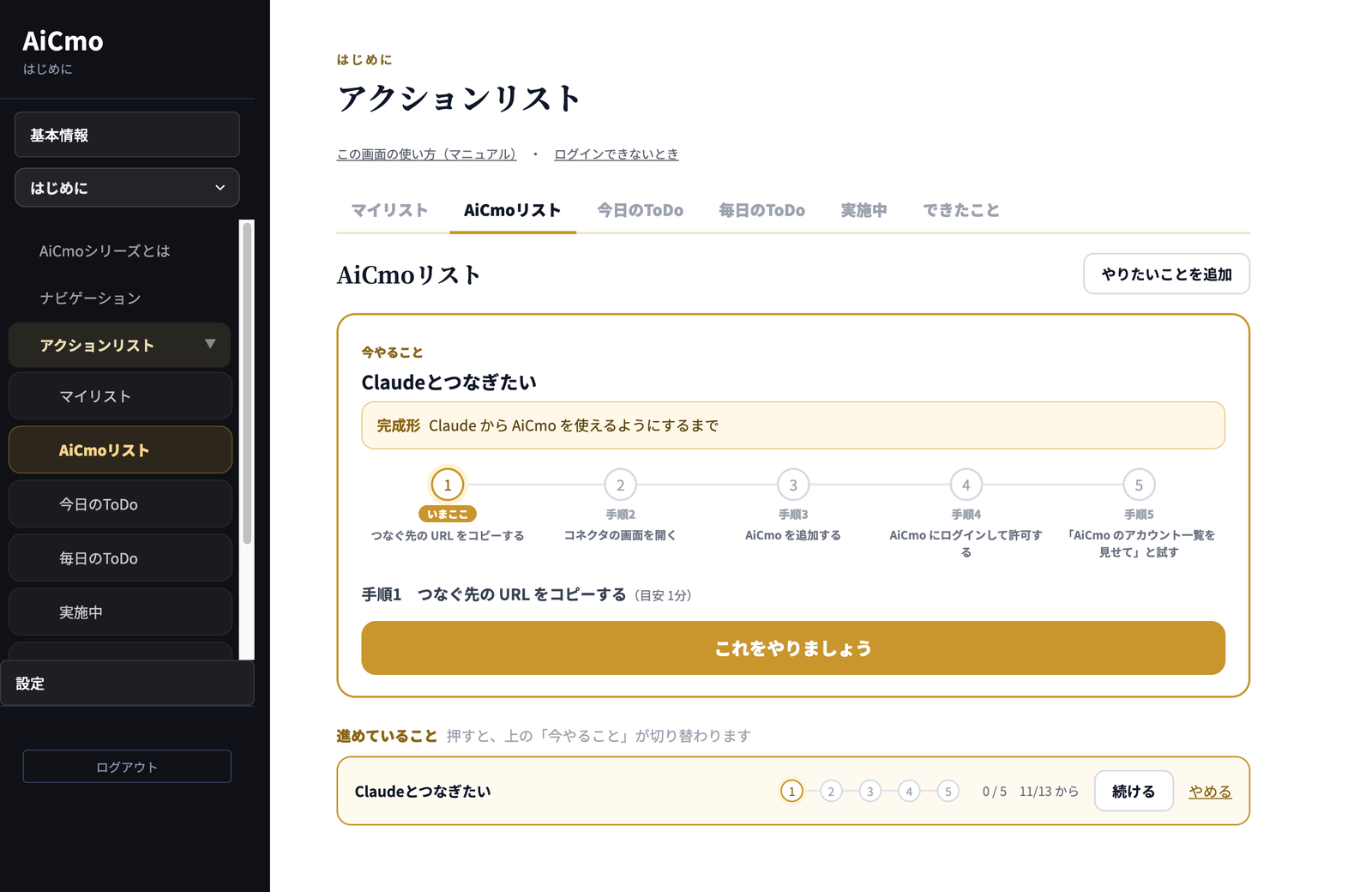
- 「進めていること」:途中のもの。手順の数(例:0 / 5)と始めた日。「続ける」と「やめる」
- 右上の「やりたいことを追加」を押すと、ナビゲーションに戻ります
手順の画面
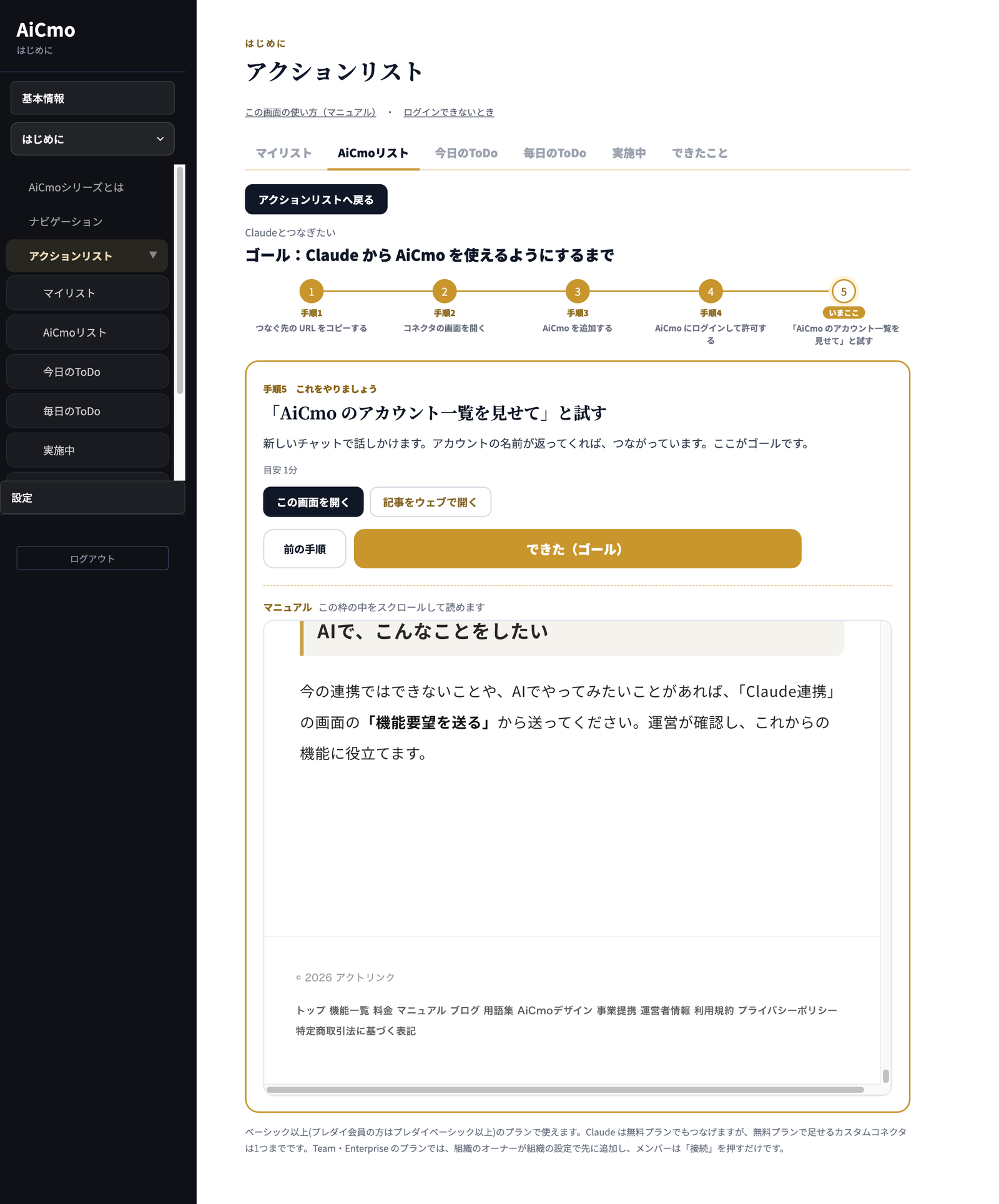
「これをやりましょう」や「続ける」を押すと、手順を進める画面が開きます。
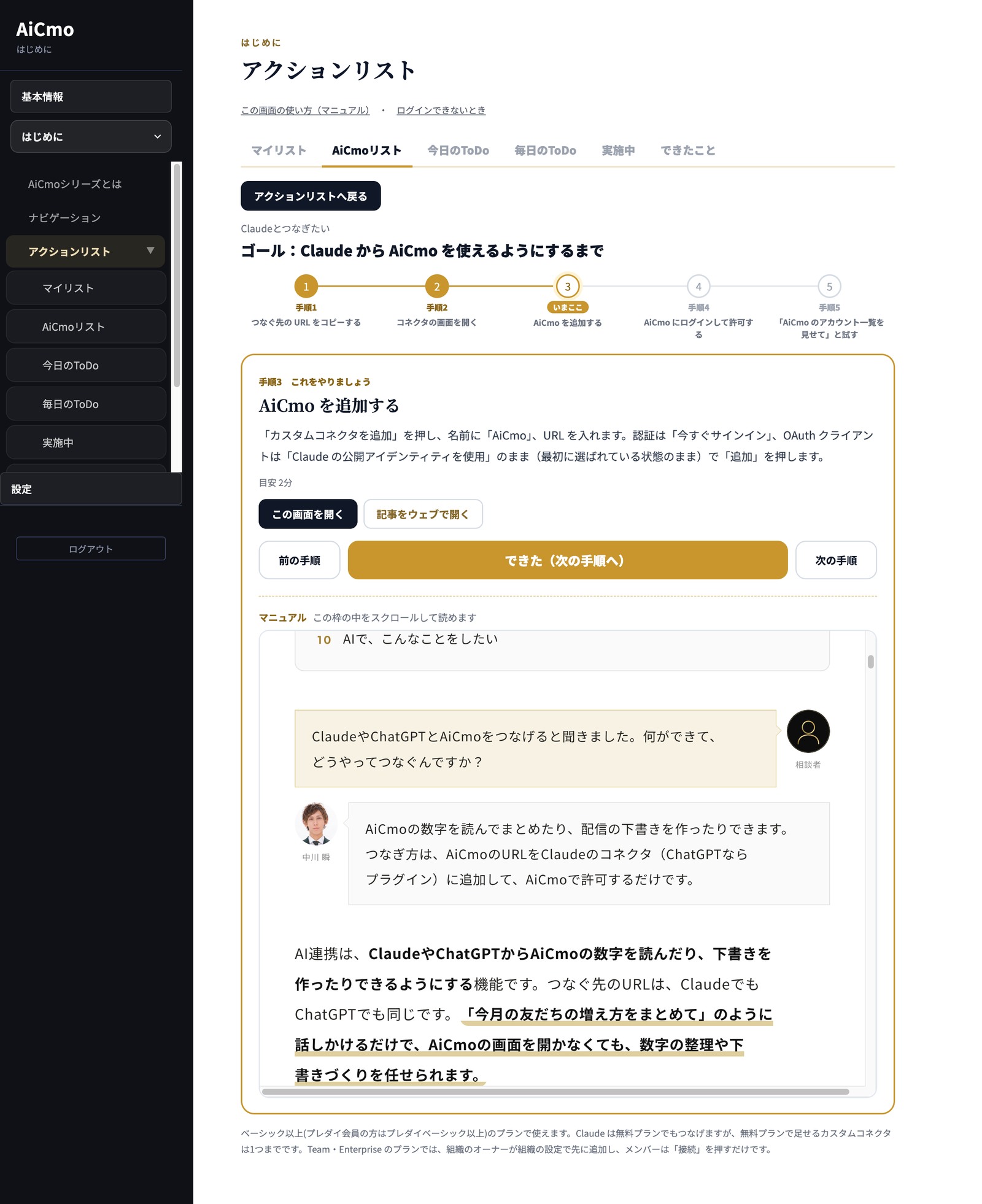
- 上に「ゴール:○○」と、手順の丸が並びます。今の手順には「いまここ」が付き、終わった手順は色が付きます。
- 枠の中に、手順の名前・説明・目安の時間が出ます。
- 「この画面を開く」を押すと、作業する画面が別のタブで開きます。そこで作業をします。
- 作業が終わったら、この画面に戻って「できた(次の手順へ)」を押します。
- ボタンの下の「マニュアル この枠の中をスクロールして読めます」で、その手順のマニュアルを画面を移らずに読めます。別のタブで開きたいときは「記事をウェブで開く」を押します。
「できた」は自分で押しますアクションリストは、作業が終わったかを自動では確かめません。終わったら「できた」を押すと、次の手順に進みます。
最後の手順は、ボタンが「できた(ゴール)」になります。
前の手順・先の手順をのぞく
- 手順の丸、または「前の手順」「次の手順」を押すと、その手順の中身を見られます。
- 見終わったら「今の手順に戻る」を押します。
- 終わった手順をやり直したいときは、「まだ終わっていない(この手順をやり直す)」を押します。
ゴールまで終えたら
「できた(ゴール)」を押すと、「できました」と出て、「できたこと」に残ります。
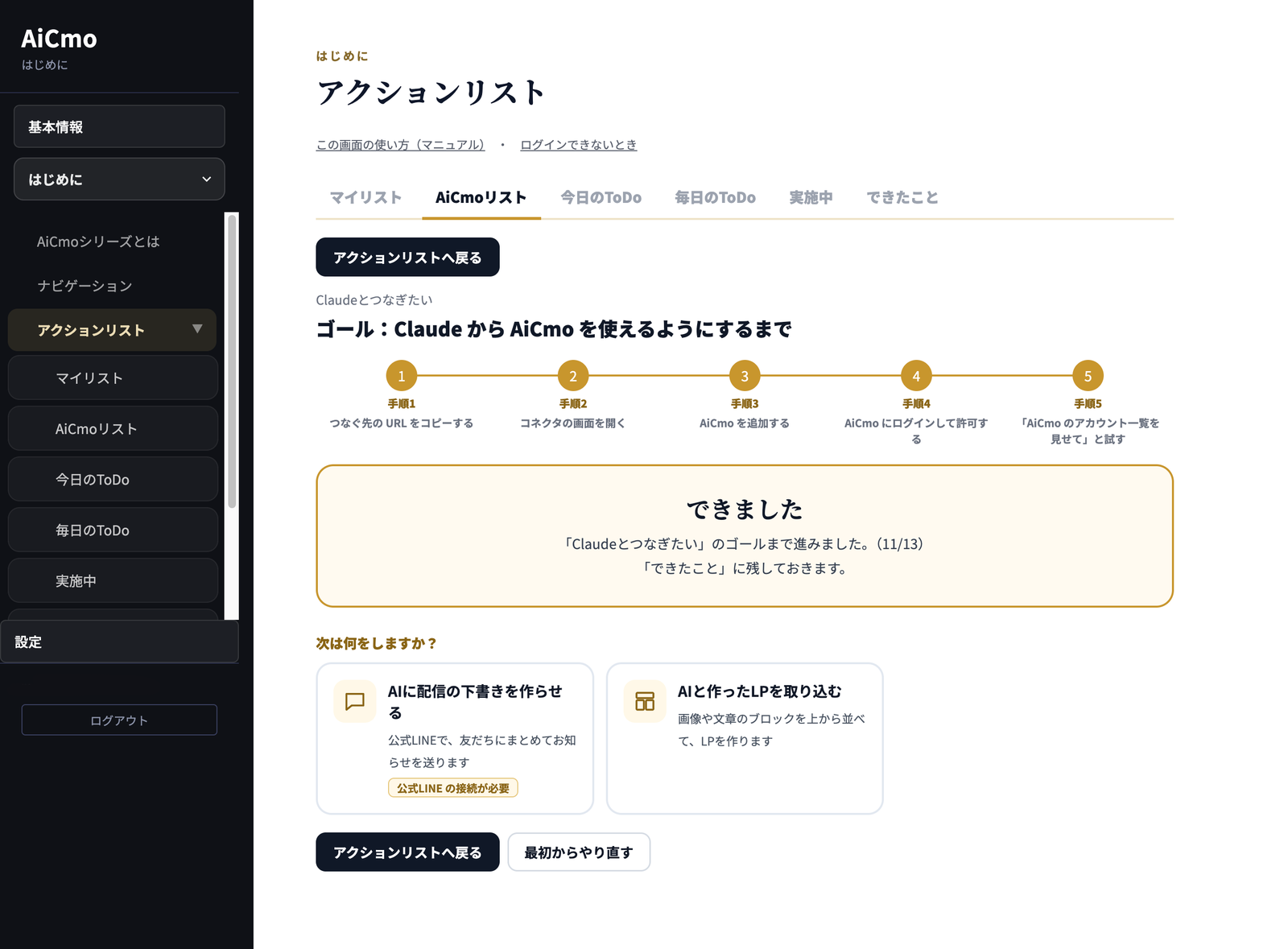
- 「次は何をしますか?」:つながりのあるやりたいことのカード。押すと、そのままアクションリストに加わります
- 「最初からやり直す」:手順の印を全部消して、1つ目から始めます
今日のToDo・毎日のToDo・実施中・できたこと
- 今日のToDo:今日、自分がやることが並びます。止まっているもの・期限が近いものが上です。マイリストで、やることの担当を「AI」にしたものは、下の「AI に任せること」に出て、そこからAIに頼めます。
- 毎日のToDo:毎日(または決めた曜日に)くり返すことです(例:インスタに投稿する・DM を返す)。曜日を選ばなければ毎日になります。担当を「AI」にしたものは、足したあとに「AI に毎日やってもらう」を押して、使っているAIに登録してもらいます。
- 実施中:今進めていることを、自分がやることとAI がやっていることに分けて出します。
- できたこと:やり終えたことの積み重ねです。自分がやったことと、AI(Claude・ChatGPTやつないだツール)がやったことを分けて出します。
やめるとき
「進めていること」の「やめる」を押すと、確認が出ます。やめると一覧から外れ、進み具合も消えます。
続きは、どの端末からでもアクションリストの進み具合は、ログインした人ごとにAiCmoに保存されます。パソコンで進めて、別のパソコンやスマホで開いても続きから始められます。ナビゲーションで選んだカードや「あなたの状態は?」の答えは、使っているブラウザが覚えておきます。
手順4 「AiCmoマップ」で、次に広げる先を見る
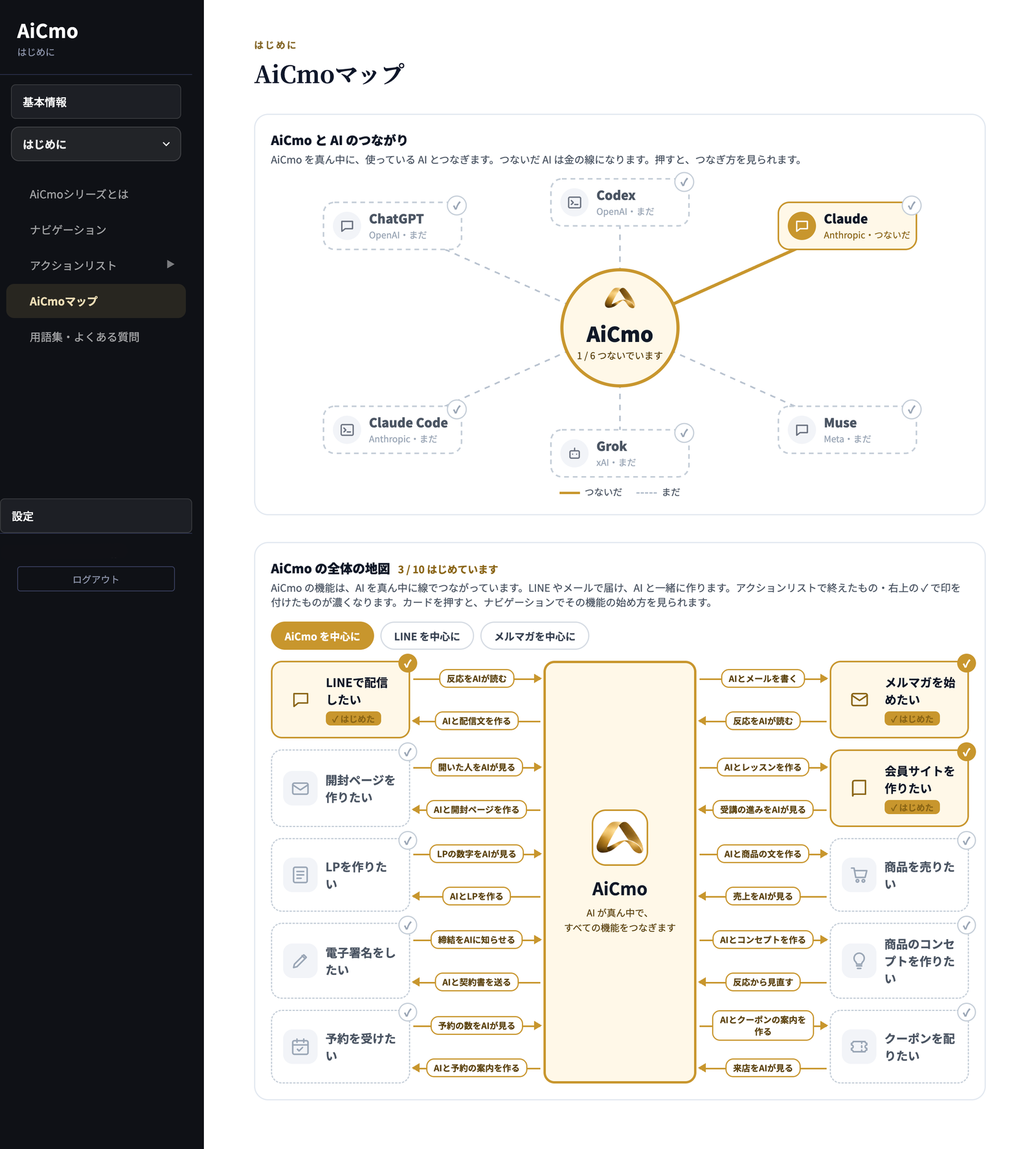
AiCmoマップには、2つの地図があります。
| 地図 | 見られること |
|---|---|
| AiCmo と AI のつながり | AiCmoを真ん中に、使っているAI(ChatGPT・Codex・Claude・Claude Code・Grok・Muse)とのつながり。つないだAIは金の線、まだのAIは点線です。押すと、つなぎ方を見られます |
| AiCmo の全体の地図 | AiCmoの機能が、AIを真ん中に線でつながっている様子。「AiCmo を中心に」「LINE を中心に」「メルマガを中心に」で見方を切り替えられます |
全体の地図では、アクションリストで終えたもの・右上の✓で印を付けたものが濃くなり、「✓ はじめた」の札が付きます。見出しの横に、いくつ始めているか(例:3 / 10 はじめています)も出ます。カードを押すとナビゲーションに移り、その機能の始め方を見られます。
手順5 困ったら「用語集・よくある質問」
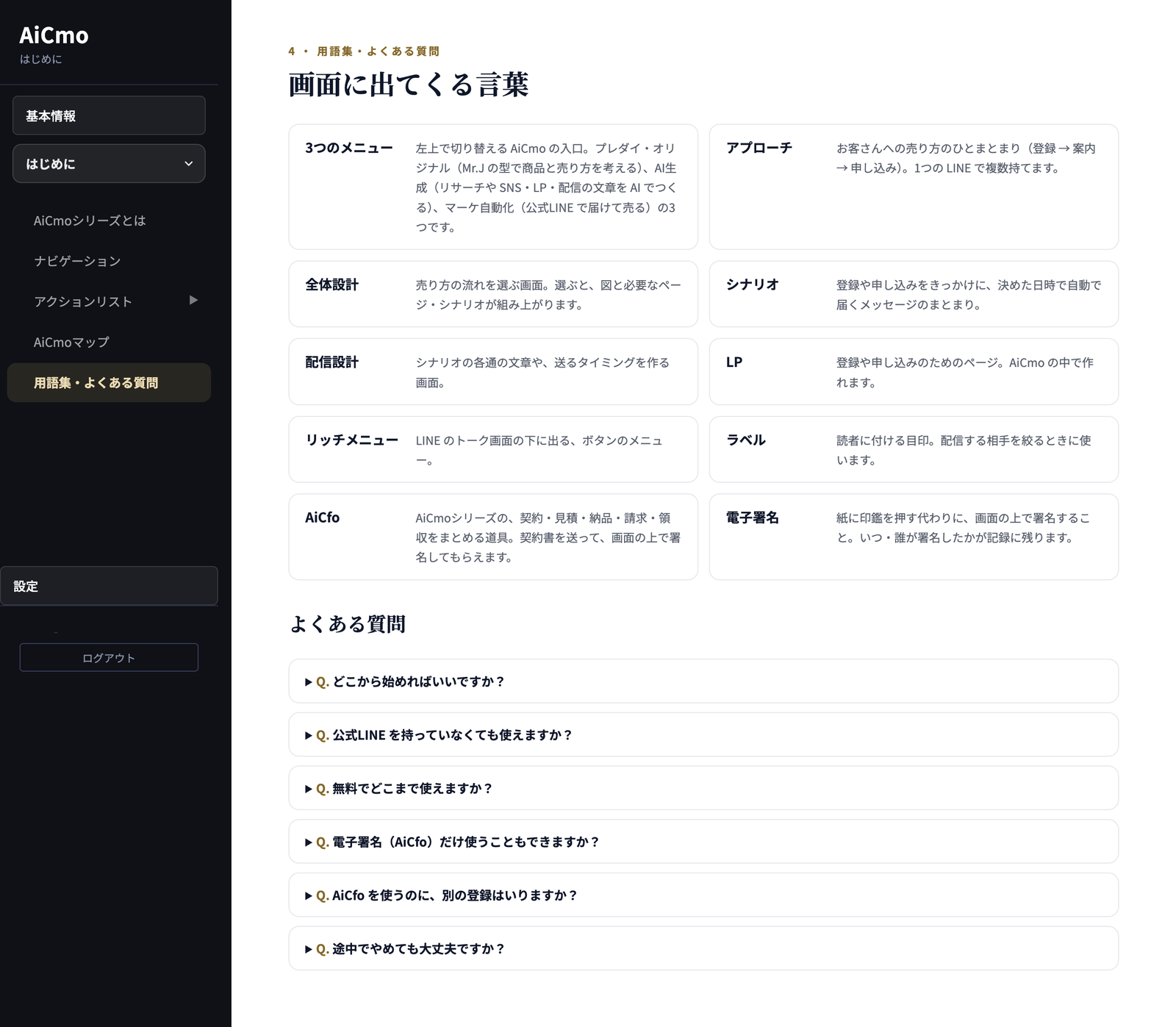
見出しは「画面に出てくる言葉」です。3つのメニュー・アプローチ・全体設計・シナリオ・配信設計・LP・リッチメニュー・ラベル・AiCfo・電子署名を、1〜2行で説明しています。その下に、よくある質問があります。
ほかの言葉や機能の全体は、「AiCmoでできること」や「よくある質問」もあわせてご覧ください。
「はじめに」のよくある質問(Q&A)
Q何から始めればいいか分かりません。
Aナビゲーションの「あなたの状態は?」で、近いものを1つ選んでください。おすすめのカードに「おすすめ ①」などの札が付きます。迷ったら「すぐに始められること」から1つ選び、「アクションリストに入れる」を押します。
Qやりたいことは、いくつも入れられますか?
A入れられます。いくつ入れても、AiCmoリストの「進めていること」に並びます。
QマイリストとAiCmoリストは、どう違いますか?
Aマイリストは、自分で決めた目標とやることを入れる場所です。AiCmoリストは、ナビゲーションで選んだ「やりたいこと」の手順が入る場所です。
Q作業を終えたのに、手順が進みません。
Aアクションリストは自動では確かめません。作業が終わったら、手順の画面で「できた」を押してください。
Q「できた」を押しまちがえました。
A手順の丸か「前の手順」で、その手順を開きます。「まだ終わっていない(この手順をやり直す)」を押すと、未完了に戻ります。
Q「やめる」を押すとどうなりますか?
A一覧から外れ、その進み具合も消えます。もう一度ナビゲーションから入れると、1つ目の手順からになります。
QAIにやることを任せるには?
Aマイリストで、やることの担当を「AI」にします。今日のToDoの「AI に任せること」から頼めます。くり返すことは、毎日のToDoで担当を「AI」にして足し、「AI に毎日やってもらう」を押します。先に、使っているAIとAiCmoをつないでおきます。
Q別のパソコンやスマホで開くと、続きから始められますか?
A始められます。アクションリストの進み具合は、ログインした人ごとにAiCmoに保存されています。
Q「ベーシック以上のプランが必要」と出ているカードは、選べませんか?
A選んで手順を見ることはできます。ただ、その機能を使うにはプランの変更が必要です。「プランを変えたい」のカード、または「プラン変更の使い方」をご覧ください。
まとめ|「はじめに」のポイント
この記事の要点
- ログインすると開く道案内の画面。ほかの画面からは、左上のメニューの切り替えで「はじめに」を選ぶ
- 「ナビゲーション」で、いちばんやりたいことを1つ選び、「アクションリストに入れる」
- 「AiCmoリスト」で、今やる手順を1つずつ。「この画面を開く」で作業し、終わったら「できた」を押す
- 自分の目標は「マイリスト」、くり返すことは「毎日のToDo」。担当を「AI」にすると、AIに任せられる
- AIとのつながりと機能の全体は「AiCmoマップ」、言葉は「用語集・よくある質問」
次にやること
AiCmoにまだ登録していない方、基本情報をまだ入れていない方は、「AiCmoの始め方」から始めてください。公式LINEをこれから作る方は「公式LINEの作り方」、AiCmoにつなぐ方は「アカウント登録|公式LINEをAiCmoに連携する」をご覧ください。LINEの数字を確かめるときは「ダッシュボードの見方」が役立ちます。